【O:der Kiosk NEC POS連携】注文処理方法(O:der Signageご利用の方)
①注文内容を確認
・基礎情報
・注文された商品が多いとき
1度で複数商品の注文があり1枚で表示できない場合は1注文で伝票が2つ表示されます。
②調理が完了したら注文カードをタップ
<O:der Signage画面イメージ>
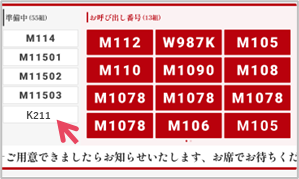
「要調理」タブに入るタイミングで画面の左側に表示されます。
③お客様が来店されたら商品を渡す
<O:der Signage画面イメージ>
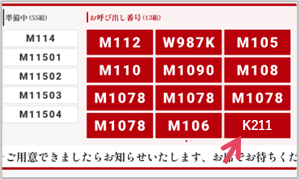
調理が完了し「お渡し待ち」タブに入るタイミングで画面の左側に表示されます。
④NECモバイルPOSで会計処理
お会計処理方法はNECモバイルPOSのマニュアルを参照してください。
⑤商品お渡し後、注文カードをタップ
⑥[お渡し済み]をタップ
Related Articles
【O:der Kiosk】注文処理方法(O:der Signageご利用の方)
①注文内容を確認 ・基礎情報 ・注文された商品が多いとき 1度で複数商品の注文があり1枚で表示できない場合は1注文で伝票が2つ表示されます。 ②調理が完了したら注文カードをタップ <O:der Signage画面イメージ> 「要調理」タブに入るタイミングで画面の左側に表示されます。 ③お客様が来店されたら商品を渡す <O:der Signage画面イメージ> 調理が完了し「お渡し待ち」タブに入るタイミングで画面の左側に表示されます。 ④商品お渡し後、注文カードをタップ ⑤[お渡し済み]をタップ ...【O:der Kiosk NEC POS連携】注文処理方法
①注文内容を確認 ・基礎情報 ・注文された商品が多いとき 1度で複数商品の注文があり1枚で表示できない場合は1注文で伝票が2つ表示されます。 ②調理が完了したら注文カードをタップ ③お客様が来店されたら商品を渡す ④NECモバイルPOSで会計処理 お会計処理方法はNECモバイルPOSのマニュアルを参照してください。 ⑤商品お渡し後、注文カードをタップ ⑥[お渡し済み]をタップ【O:der Kiosk】注文処理方法
①注文内容を確認 ・基礎情報 ・注文された商品が多いとき 1度で複数商品の注文があり1枚で表示できない場合は1注文で伝票が2つ表示されます。 ②調理が完了したら注文カードをタップ ③お客様が来店されたら商品を渡す ④商品お渡し後、注文カードをタップ ⑤[お渡し済み]をタップ【O:der Kiosk】注文処理方法(キッチンモニターご利用の方)
「デシャップモード」と「キッチンモード」で表示される内容やできることが異なります。 また、タップする場所によってアプリの挙動も異なります。 タップ位置とアプリの挙動 注文ステータス(「調理予約→要調理→お渡し待ち→お渡し済み)の変更 伝票上部の黒く塗りつぶされたバーの部分をタップすると注文ステータスが変更できます。 商品の調理状況の変更 調理開始時、商品をタップすると赤く塗りつぶされます。 調理完了後、もう1度タップするとグレーアウトします。 各モードの表示内容とできること デシャップモード ...【O:der Kiosk】Kioskの注文だけを表示させたい
①画面左上の[三]をタップ ②[端末設定]をタップ ③「Kiosk注文」を選択し[設定更新]をタップ ④[閉じる]をタップ