【O:der Kiosk】Kioskの注文だけを表示させたい
①画面左上の[三]をタップ
②[端末設定]をタップ
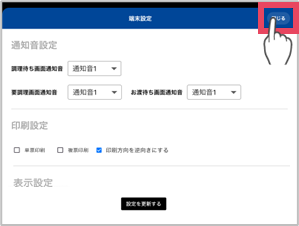
③「Kiosk注文」を選択し[設定更新]をタップ
④[閉じる]をタップ
Related Articles
【O:der Kiosk】Kiosk設定>店舗個別設定
操作手順 ①[Kiosk設定]をクリックし[店舗個別設定]をクリック ②対象店舗を選択し[決定]をクリック ③各項目を更新し[更新]をクリック ※更新したあと、O:der Kioskを再起動すると反映されます。 各種項目について <レシート設定> ①レシート印字パターン O:der Kioskから印刷されるレシートのパターンを設定します。 食券(複票)、食券(単票)、食券(単品単票)を選択した場合も、領収書は発行されます。 ②領収書の発行 ...【O:der Kiosk NEC POS連携】Kiosk設定>店舗個別設定
操作手順 ①[Kiosk設定]をクリックし[店舗個別設定]をクリック ②対象店舗を選択し[決定]をクリック ③各項目を更新し[更新]をクリック ※更新したあと、O:der Kioskを再起動すると反映されます。 各種項目について <レシート設定> ①レシート印字パターン O:der Kioskから印刷されるレシートのパターンを設定します。 食券(複票)、食券(単票)、食券(単品単票)を選択した場合も、領収書は発行されます。 ②領収書の発行 ...【O:der Kiosk】商品印刷・表示条件設定
O:der Kioskでは各商品に「商品管理タグ」をつけ、「商品管理タグ」ごとに「印刷振り分けラベル」を設定し、どの端末で何を表示するか設定することができます。 ・各商品の商品管理タグと印刷振り分け設定 「商品管理タグ」は商品設定>商品で、各商品ごとに設定します。 「商品管理タグ」を細かく分ける必要はないですが、例えばA店ではデザートを調理場で作るけどB店ではドリンクカウンターで作るようなときに、商品管理タグを分けておくと便利です。 ...【O:der Kiosk NEC POS連携】商品印刷・表示条件設定
O:der Kioskでは各商品に「商品管理タグ」をつけ、「商品管理タグ」ごとに「印刷振り分けラベル」を設定し、どの端末で何を表示するか設定することができます。 ・各商品の商品管理タグと印刷振り分け設定 「商品管理タグ」は商品設定>商品で、各商品ごとに設定します。 「商品管理タグ」を細かく分ける必要はないですが、例えばA店ではデザートを調理場で作るけどB店ではドリンクカウンターで作るようなときに、商品管理タグを分けておくと便利です。 ...【O:der Kiosk】注文処理方法(O:der Signageご利用の方)
①注文内容を確認 ・基礎情報 ・注文された商品が多いとき 1度で複数商品の注文があり1枚で表示できない場合は1注文で伝票が2つ表示されます。 ②調理が完了したら注文カードをタップ <O:der Signage画面イメージ> 「要調理」タブに入るタイミングで画面の左側に表示されます。 ③お客様が来店されたら商品を渡す <O:der Signage画面イメージ> 調理が完了し「お渡し待ち」タブに入るタイミングで画面の左側に表示されます。 ④商品お渡し後、注文カードをタップ ⑤[お渡し済み]をタップ ...