【O:der ToGo】店内飲食用のメニューを設定したい
店内飲食(イートイン)機能について
・イートインで注文する場合は受取時間を選択する必要がなく即時注文として注文されます。
・商品設定で税率を「軽減税率」に設定していても、イートイン用の商品は税率10%の価格になります。
・イートイン用のメニューが注文された場合はO:der Kitchenアプリに「EI」(イートイン)マークが表示されます。
<O:der Kitchenアプリ画面イメージ>
・注文伝票表示
テイクアウト/イートインどちらも提供している店舗の場合、
エンドユーザーが店舗を選択したあとに「お持ち帰り」「イートイン」どちらで注文するか選択する画面が表示されます。
<エンドユーザー画面イメージ>
テイクアウト/イートインどちらかのみの場合は表示されません。
【登録手順】
1)メニューブックの提供方法を設定
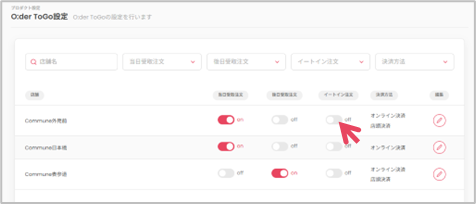
2)O:der ToGo設定>店舗個別設定でイートイン利用設定
1)メニューブックの提供方法を設定
①[表示・紐付け設定]をクリック
②対象 メニューブック の編集ボタンをクリック
③提供対象で「イートインのみ」もしくは「テイクアウトとイートインの両方で提供」を選択
④[更新 ]をクリック
2)O:der ToGo設定>店舗個別設定でイートイン利用設定
⑤[O:der ToGo設定]をクリックし[店舗個別設定]をクリック
⑥対象店舗の「イートイン注文」のボタンをクリック
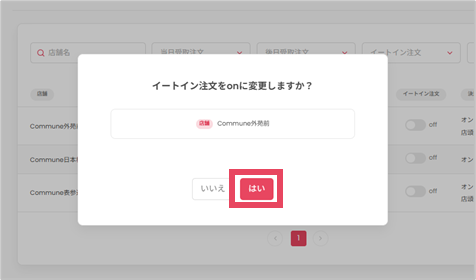
⑦[はい]をクリック
Related Articles
【O:der ToGo Reserve】O:der ToGo Reserve設定>店舗個別設定
操作手順 ①[O:der ToGo Reserve設定]をクリックし[店舗個別設定]をクリック ②ブランドを選択し[決定]をクリック ③店頭決済を許可したい店舗は「予約の店頭決済」をonに変更【O:der ToGo NEC POS連携】O:der ToGo設定>座席設定
座席設定では、座席を登録してQRコードが発行できます。 お客様がそのQRコードを読み込んで注文すると、注文情報とともに座席情報も自動で送信されるので、 店舗スタッフがどのテーブルからの注文か把握することができます。 QRコードは「ブランド共通」と「店舗個別」それぞれ発行が可能です。 ・ブランド共通 QRコードを読み取ると、ブランド内全ての店舗が表示され、全ての店舗に注文できます。 ・店舗個別 QRコードを読み取ると、特定の店舗のメニューのみが表示され、その店舗にのみ注文ができます。 ...【O:der ToGo】O:der ToGo設定>座席設定
座席設定では、座席を登録してQRコードが発行できます。 お客様がそのQRコードを読み込んで注文すると、注文情報とともに座席情報も自動で送信されるので、 店舗スタッフがどのテーブルからの注文か把握することができます。 QRコードは「ブランド共通」と「店舗個別」それぞれ発行が可能です。 ・ブランド共通 QRコードを読み取ると、ブランド内全ての店舗が表示され、全ての店舗に注文できます。 ・店舗個別 QRコードを読み取ると、特定の店舗のメニューのみが表示され、その店舗にのみ注文ができます。 ...【O:der ToGo】O:der ToGo売上情報>日計履歴
操作手順 日計を実行する 店舗マネージャー権限でログインしている場合のみ、ToGoの日計処理を手動で実行できます。 (店舗マネージャー権限はFC店舗マネージャー、テナントマネージャー権限も含みます。) ①[O:der ToGo売上情報]をクリックし[日計履歴]をクリック ②[日計実行]をクリック ③日計を実行する営業日・実行モードを指定し[実行]をクリック ・実行モード 点検:営業中に一時的な確認を行いたいとき 日計:営業終了後、1日の締め作業を行うとき ...【O:der ToGo】O:der ToGo設定>ブランド共通設定
操作手順 ①[O:der ToGo設定]をクリックし[ブランド共通設定]をクリック ②ブランドを選択し[決定]をクリック ③各項目を更新し[更新]をクリック 各種項目について ①店舗一覧画面の画像設定 「あり」を選択し、[画像を選択]をクリックして設定したい画像を選択します。 <エンドユーザー画面イメージ> 店舗一覧の上に、設定した画像が表示されます。 ②通知設定 O:der Kitchenアプリで要調理タブからお渡し待ちタブに注文を移動させたとき、 ...