【O:der ToGo Reserve】O:der ToGo Reserve設定>店舗個別設定
操作手順
①[O:der ToGo Reserve設定]をクリックし[店舗個別設定]をクリック
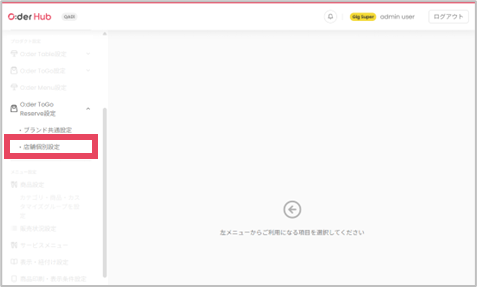
②ブランドを選択し[決定]をクリック
③店頭決済を許可したい店舗は「予約の店頭決済」をonに変更
Related Articles
【O:der ToGo】O:der ToGo設定>店舗個別設定
操作手順 ①[O:der ToGo設定]をクリックし[店舗個別設定]をクリック ②対象店舗の編集ボタンをクリック ③各項目を更新し[更新]をクリック 各種項目について ①注文受付 当日受取注文・後日受取注文・イートイン注文について、注文受付を行うかどうかを個別に設定することができます。 各項目のチェックボックスにチェックを入れるとその注文が有効になり、 モバイルオーダーページでお客様が注文できる状態になります。 ...【O:der ToGo FoodFrontia連携】O:der ToGo設定>店舗個別設定
操作手順 ①[O:der ToGo設定]をクリックし[店舗個別設定]をクリック ②対象店舗の編集ボタンをクリック ③各項目を更新し[更新]をクリック 各種項目について ①注文受付 当日受取注文・後日受取注文・イートイン注文について、注文受付を行うかどうかを個別に設定することができます。 各項目のチェックボックスにチェックを入れるとその注文が有効になり、 モバイルオーダーページでお客様が注文できる状態になります。 ...【O:der ToGo NEC POS連携】O:der ToGo設定>店舗個別設定
操作手順 ①[O:der ToGo設定]をクリックし[店舗個別設定]をクリック ②対象店舗の編集ボタンをクリック ③各項目を更新し[更新]をクリック 各種項目について ①注文受付 当日受取注文・後日受取注文・イートイン注文について、注文受付を行うかどうかを個別に設定することができます。 各項目のチェックボックスにチェックを入れるとその注文が有効になり、 モバイルオーダーページでお客様が注文できる状態になります。 ...【O:der ToGo Reserve】予約注文の利用について
予約注文は、クリスマスケーキやおせち・恵方巻など指定商品を、受取日を指定してWebから事前に予約できる機能です。 お客様は、予約期間中にご希望の商品と受取日を選択し、店舗で商品を受け取ります。 ※予約期間と受取期間は重複できません。 予約注文を利用するには、商品・予約注文を登録したあとQRコードを管理画面からダウンロードしエンドユーザーに配布する必要があります。 【ご利用までの準備と確認事項】 1)商品の登録 2)予約注文の登録 3)QRコードをダウンロード 4)クーポン配布方法にあわせて準備 ...【O:der ToGo Reserve】O:der ToGo Reserve設定>ブランド共通設定
操作手順 ①[O:der ToGo Reserve設定]をクリックし[ブランド共通設定]をクリック ②ブランドを選択し[決定]をクリック ③[新規登録]をクリック ④各項目を更新し[保存]をクリック 各種項目について ①イベント名 イベント名はこの位置に表示されます。 ②管理用イベント名 エンドユーザー画面には表示されません。 O:der Hub上でO:der ToGo Reserve設定一覧画面に表示されますので管理用に入力してください。 ③イベント説明 イベント説明はこの位置に表示されます。 ...