【O:der ToGo】O:der ToGo設定>座席設定
座席設定では、座席を登録してQRコードが発行できます。
お客様がそのQRコードを読み込んで注文すると、注文情報とともに座席情報も自動で送信されるので、
店舗スタッフがどのテーブルからの注文か把握することができます。
QRコードは「ブランド共通」と「店舗個別」それぞれ発行が可能です。
・ブランド共通
QRコードを読み取ると、ブランド内全ての店舗が表示され、全ての店舗に注文できます。
・店舗個別
QRコードを読み取ると、特定の店舗のメニューのみが表示され、その店舗にのみ注文ができます。
利用目的に応じて、適切なQRコードを発行・設置してください。
操作手順
座席を登録する
①[O:der ToGo設定]をクリックし[座席設定(ブランド)]をクリック
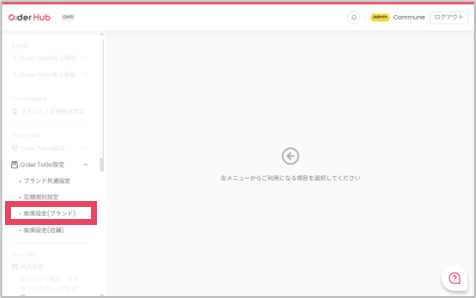
店舗個別のQRコードを発行したい場合は[座席設定(店舗)]を選択してください。
②[新規登録]をクリック
③席番号を入力し[追加]をクリック
④[新規登録]をクリック
[新規登録]をクリックしたあと、手順③と同じように座席番号を入力し[追加]をクリックします。
登録したい全てのテーブルの追加が完了したら、次の手順へ進んでください。
⑤[ページを更新してQRコードを表示]をクリック
どれか1つをクリックしたら全てのテーブルのQRコードが生成されます。
テーブルのQRコードをダウンロードしたいときはこちらの記事を参照してください。
座席を削除する
①[O:der ToGo設定]をクリックし[座席設定(ブランド)]をクリック
店舗個別の座席を削除したい場合は[座席設定(店舗)]を選択してください。
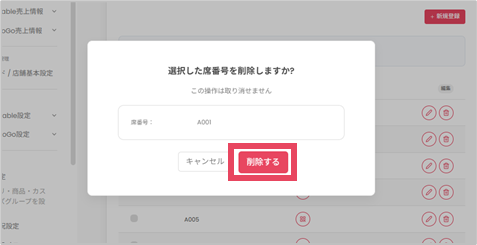
②対象テーブルの削除ボタンをクリック
③[削除する]をクリック
Related Articles
【O:der ToGo NEC POS連携】O:der ToGo設定>座席設定
座席設定では、座席を登録してQRコードが発行できます。 お客様がそのQRコードを読み込んで注文すると、注文情報とともに座席情報も自動で送信されるので、 店舗スタッフがどのテーブルからの注文か把握することができます。 QRコードは「ブランド共通」と「店舗個別」それぞれ発行が可能です。 ・ブランド共通 QRコードを読み取ると、ブランド内全ての店舗が表示され、全ての店舗に注文できます。 ・店舗個別 QRコードを読み取ると、特定の店舗のメニューのみが表示され、その店舗にのみ注文ができます。 ...【O:der ToGo FoodFrontia連携】座席設定
座席設定では、座席を登録してQRコードが発行できます。 お客様がそのQRコードを読み込んで注文すると、注文情報とともに座席情報も自動で送信されるので、 店舗スタッフがどのテーブルからの注文か把握することができます。 QRコードは「ブランド共通」と「店舗個別」それぞれ発行が可能です。 ・ブランド共通 QRコードを読み取ると、ブランド内全ての店舗が表示され、全ての店舗に注文できます。 ・店舗個別 QRコードを読み取ると、特定の店舗のメニューのみが表示され、その店舗にのみ注文ができます。 ...【O:der ToGo】テーブルのQRコードデータをダウンロードしたい
<Sample> QRコード下部にテーブル名が入ったpngデータがダウンロードできます。 お客様がQRコードを読み込んで注文すると、注文情報とともに座席情報も自動で送信されるので、 店舗スタッフがどのテーブルからの注文か把握することができます。 テーブル貼り付け用のシールや、お客様にお渡しする注文用QRコード等にご活用ください。 操作手順 ①[O:der ToGo設定]をクリックし[座席設定(ブランド)]をクリック ダウンロード方法は「座席設定(ブランド)」も「座席設定(店舗)」も同じです。 ...【O:der ToGo】座席QRコードを使った注文について
O:der Hubで座席を登録してQRコードが発行できます。 お客様がそのQRコードを読み込んで注文すると、注文情報とともに座席情報も自動で送信されるので、 イートイン注文で店舗スタッフがどのテーブルからの注文か把握することができます。 【ご利用までの準備と確認事項】 1)座席の登録 2)QRコードをダウンロード 3)POPの準備 4)自由入力欄の設定 5)座席確認方法 1)座席の登録 ①[O:der ToGo設定]をクリックし[座席設定(ブランド)]をクリック ...【O:der ToGo】O:der ToGo設定>ブランド共通設定
操作手順 ①[O:der ToGo設定]をクリックし[ブランド共通設定]をクリック ②ブランドを選択し[決定]をクリック ③各項目を更新し[更新]をクリック 各種項目について ①店舗一覧画面の画像設定 「あり」を選択し、[画像を選択]をクリックして設定したい画像を選択します。 <エンドユーザー画面イメージ> 店舗一覧の上に、設定した画像が表示されます。 ②通知設定 O:der Kitchenアプリで要調理タブからお渡し待ちタブに注文を移動させたとき、 ...