【O:der Signage】Android TVでO:der Signageのインストールができない
モニター(Android TV)のGoogle PlayでO:der Signageアプリを検索しても見つからずインストールができないとき、
別のPCやスマートフォンからGoogle Playにアクセスして、Android TVにO:der Signageアプリをインストールすることができます。
以下の手順で操作してください。
操作手順
①PC/スマートフォンでGoogle Playにアクセス
※Android TVで使用しているアカウントと同じアカウントでログインしてください。
②「検索」>「O:der Signage」と入力
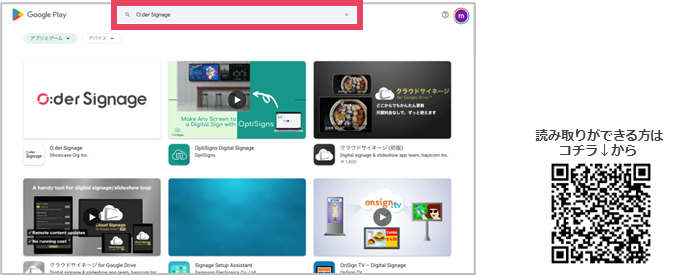
③[インストール]をタップ
④デバイスを選択して[インストール]をタップ
⑤[Play.google.comを通じたアプリのインストールのみ]をタップ
⑥[他のデバイスへのインストール]をタップ
⑦デバイスを選択して[インストール]をタップ
⑧[OK]をタップ
Android TVにO:der Signageアプリがインストールされていることを確認してください。
Related Articles
【O:der ToGo】注文処理方法(O:der Signageご利用の方)
お客様が指定した受け取り時間にあわせて調理を開始します。 ①注文が入ると「調理予約」の中に注文伝票が入る ②注文内容を確認 ・基礎情報 <テイクアウト/イートインについて> テイクアウト/イートイン両方をご利用の場合のみ 店舗選択後「お持ち帰り」「イートイン」を選択する画面が表示されます。 テイクアウト/イートインどちらかのみご利用の場合は表示されません。 --------------------------------------------------------------- ...【O:der ToGo NEC POS連携】注文処理方法(O:der Signageご利用の方)
お客様が指定した受け取り時間にあわせて調理を開始します。 ①注文が入ると「調理予約」の中に注文伝票が入る ②注文内容を確認 ・基礎情報 <テイクアウト/イートインについて> テイクアウト/イートイン両方をご利用の場合のみ 店舗選択後「お持ち帰り」「イートイン」を選択する画面が表示されます。 テイクアウト/イートインどちらかのみご利用の場合は表示されません。 --------------------------------------------------------------- ...【O:der ToGo Reserve】O:der ToGo Reserve設定>店舗個別設定
操作手順 ①[O:der ToGo Reserve設定]をクリックし[店舗個別設定]をクリック ②ブランドを選択し[決定]をクリック ③店頭決済を許可したい店舗は「予約の店頭決済」をonに変更【O:der ToGo】O:der ToGo設定>ブランド共通設定
操作手順 ①[O:der ToGo設定]をクリックし[ブランド共通設定]をクリック ②ブランドを選択し[決定]をクリック ③各項目を更新し[更新]をクリック 各種項目について ①店舗一覧画面の画像設定 「あり」を選択し、[画像を選択]をクリックして設定したい画像を選択します。 <エンドユーザー画面イメージ> 店舗一覧の上に、設定した画像が表示されます。 ②通知設定 O:der Kitchenアプリで要調理タブからお渡し待ちタブに注文を移動させたとき、 ...【O:der ToGo NEC POS連携】O:der ToGo設定>座席設定
座席設定では、座席を登録してQRコードが発行できます。 お客様がそのQRコードを読み込んで注文すると、注文情報とともに座席情報も自動で送信されるので、 店舗スタッフがどのテーブルからの注文か把握することができます。 QRコードは「ブランド共通」と「店舗個別」それぞれ発行が可能です。 ・ブランド共通 QRコードを読み取ると、ブランド内全ての店舗が表示され、全ての店舗に注文できます。 ・店舗個別 QRコードを読み取ると、特定の店舗のメニューのみが表示され、その店舗にのみ注文ができます。 ...