【O:der Kiosk】Kiosk設定>テーマ設定
操作手順
①[Kiosk設定]をクリックし[テーマ設定]をクリック
②[新規登録]をクリック
③各項目を入力し[登録]をクリック
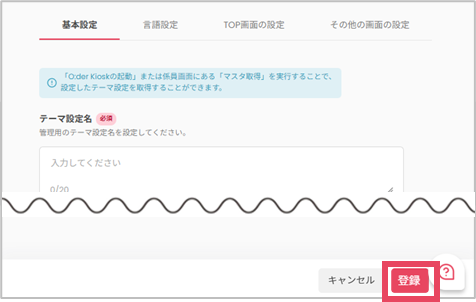
※登録したあとO:der Kioskを再起動するか、係員画面にある「マスタ取得」を実行すると設定した内容がO:der Kioskに反映されます。
各種項目について
<基本設定>
①テーマ設定名
O:der Hub上でテーマ設定の一覧画面に表示されますので、 管理用に入力してください。
②対象店舗
・ブランド内全店舗共通のテーマ設定の場合
「ブランド全店舗」を選択
・店舗限定のテーマ設定の場合
「店舗グループから選択」「店舗から選択」で対象店舗を選択
③有効ステータス
「有効にする」にチェックを入れるとKioskに設定したテーマが反映されます。
<言語設定>
④言語設定
・フォント
設定したいフォントを選択してください。
・英語/中国語(簡体字)/中国語(繁体字)/韓国語
表示したい言語を「ON」にしてください。
<TOP画面の設定>
⑤TOP画面
「背景色を指定」「背景画像を登録」どちらか選択し、それぞれ設定してください。
<その他の画像の設定>
⑤ページのヘッダー/ナビゲーション/重要なボタン
各項目、直接色を選択するか値を入力して色を指定してください。
Related Articles
【O:der Kiosk NEC POS連携】Kiosk設定>テーマ設定
操作手順 ①[Kiosk設定]をクリックし[テーマ設定]をクリック ②[新規登録]をクリック ③各項目を入力し[登録]をクリック ※登録したあとO:der Kioskを再起動するか、係員画面にある「マスタ取得」を実行すると設定した内容がO:der Kioskに反映されます。 各種項目について <基本設定> ①テーマ設定名 O:der Hub上でテーマ設定の一覧画面に表示されますので、 管理用に入力してください。 ②対象店舗 ・ブランド内全店舗共通のテーマ設定の場合 「ブランド全店舗」を選択 ...【O:der Kiosk】O:der Hubで設定した内容がKioskに反映されるのはいつですか
Kioskに即時で反映される項目とマスタ更新が必要な項目があります。 即時反映される項目 ・販売状況設定(売切れ・非公開設定) ・商品設定の公開ステータス ・在庫グループ ただし、Kioskで商品を選択中のお客様がいるときにO:der Hubで売切れや非公開にすると そのお客様がKioskでカートに進むときにエラーになります。 <O:der Kiosk画面イメージ> 「カート内にある商品が売り切れとなっています」と表示され、対象商品を取り除くボタンが表示されます。 マスタ更新が必要な項目 ...【O:der Kiosk】Kiosk設定>広告設定
操作手順 ①[Kiosk設定]をクリックし[広告設定]をクリック ②[新規登録]をクリック 広告は最大10件登録できます。 ③各項目を入力し[登録]をクリック ※登録したあと、O:der Kioskを再起動するか、係員画面にある「マスタ取得」を実行すると設定した広告データがO:der Kioskに反映されます。 各種項目について 広告は「1)バナー広告」「2)待ち受け広告」「3)画面ジャック広告」「4)決済完了広告」があり、このタブで切り替えます。 ...【O:der Kiosk】アカウントロールごとの操作権限一覧表
※本ページは、右上の「別タブで開く 」をクリックして、大きなページで閲覧いただくことを推奨します。 管理画面を操作するアカウントは、ロールによって編集・閲覧権限などが異なります。 【ブランドを保有する企業の参照範囲】 〇:操作・編集・閲覧が可能 × :操作・編集が不可能 ー:項目が画面に表示されない 閲覧のみ:変更や削除不可。設定状況の閲覧のみ可 O:der ToGo設定 サイドメニュー 設定項目 機能/操作 ブランド Admin ブランド Staff 店舗グループ 店舗 Manager ...【O:der Kiosk NEC POS連携】Kiosk設定>販売画面設定
操作手順 ①[Kiosk設定]をクリックし[販売画面設定]をクリック ②各項目を更新し[保存]をクリック 各種項目について ①イートインボタン名 イートイン用のメニューを表示するボタン名称が設定できます。 <画面イメージ> イートインメニューのみの場合はボタンが横長に表示されます。 ②テイクアウトボタン名 テイクアウト用のメニューを表示するボタン名称が設定できます。 <画面イメージ> テイクアウトメニューのみの場合はボタンが横長に表示されます。 ③ToGo連携ボタン ...