【係員画面】日計処理>日計
操作手順
売上金の回収:しない
①[日計処理]をタップ
②[日計]をタップ
↓
日計処理中画面が表示され日計が印字されます。終了すると電源が自動で切れます。
「点検レポート」「点検レポート取引別」「点検レポート取引別(取消)」の3種類が出力されます。
「点検レポート取引別(取消)」はキャンセルがある場合のみ出力されます。
出力結果の各項目についてはこちらの記事を参照してください。
運用設定で、「日計処理後の動作モード」を「開局画面に戻る」にしていると、電源は切れず開局画面に戻ります。
売上金の回収:する、全回収
①[日計処理]をタップ
②[日計]をタップ
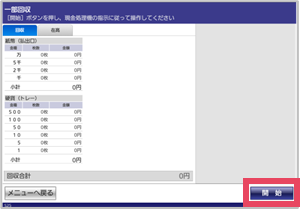
③[開始]をタップ
その日の売上金額が回収対象として自動で入ります。
回収金額を変更したい場合はそれぞれの金種の「+」「-」で操作してください。
現金売上より少ない金額を回収しようとするとこの画面が表示されます。
<画面イメージ>
④[開始]をタップ
⑤[はい]をタップ
↓
日計処理中画面が表示され日計が印字されます。終了すると電源が自動で切れます。
Kiosk内にある現金が、つり銭準備金で設定した金額より少ないときは残置回収ができないためこの画面が表示されます。
<画面イメージ>
この画面が表示されたときの操作手順は、こちらの記事を参照してください。
④[確認]をタップ
Related Articles
【係員画面】日計処理>点検
操作手順 ①[日計処理]をタップ ②[点検]をタップ ③[はい]をタップ [はい]を押すと「点検レポート」「点検レポート取引別」「点検レポート取引別(取消)」の3種類が出力されます。 「点検レポート取引別(取消)」はキャンセルがある場合のみ出力されます。 出力結果の各項目についてはこちらの記事を参照してください。【係員画面】設定>日計処理の売上金回収
操作手順 ①[現金]をタップ ②[設定]をタップ ③[する]もしくは[しない]どちらか設定したい方をタップ 「する」「しない」どちらかを選択すると設定が反映されます。更新ボタンはありません。 終了するときは戻るボタンで前の画面に戻ってください。 日計処理時の挙動について (例)売上金回収「する」、日計処理の現金回収「する」の場合 日計処理をすると、まず売上金だけ出金されます。そのあと残りの現金が出金されます。 売上金だけを分けて管理したい場合などにご利用ください。【係員画面】設定>日計処理の現金回収
操作手順 ①[現金]をタップ ②[設定]をタップ ③[する]もしくは[しない]どちらか設定したい方をタップ 「する」を選択すると、「日計処理の現金回収動作」の[全回収]「残置回収]のボタンが押せるようになります。 全回収 :Kiosk内にある現金を全て回収します。 残置回収:つり銭準備金で設定した金額をKiosk内に残して現金を回収します。 どちらかを選択してください。 なお、「する」「しない」どちらかを選択すると設定が反映されます。更新ボタンはありません。 ...【係員画面】日計処理時に現金補正を行いたい
日計処理時に「現金過不足」が発生した場合、 以下の手順に従って現金補正を行なってから、日計処理をしてください。 現金過不足は以下のような場合に発生する可能性があります。 ・異常復旧処理で現金を除去している ・金種不明の紙幣リジェクトが発生している ・売上金回収を「する」に設定していて、日計処理後に再度開局している ①[現金補正]をタップ ②[編集]をタップ ③補正金額を入力 現金過不足が「-100」の場合は「100」、「+100」の場合は「-100」と入力してください。 ③[更新]をタップ ...【係員画面】日計処理時に「収納庫の残高が不足しています」というエラーが出る
日計処理の回収動作を「残置回収」に設定していて、Kiosk内にある現金が、つり銭準備金より少ないときにこのエラーが表示されます。 以下の手順に従って現金を補充して日計をしてください。 ①[確認]をタップ ②[メニューへ戻る]をタップ ③[いいえ]をタップ [はい]を押すとSTEP1の画面に戻るため、[いいえ]を押して現金を補充してください。 ④赤く表示されている不足紙幣・硬貨を確認し[はい]をタップ ⑤[開始]をタップ 補充する現金を投入してください。 ...