【係員画面】運用設定
操作手順
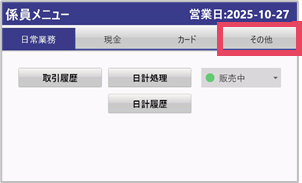
①[その他]をタップ
②[運用設定]をタップ
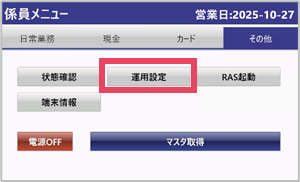
③各種設定を行い[設定]をタップ
音量設定 :販売画面でのタップ音やアナウンス音声の音量を設定します。
Top画面復帰設定:注文画面から待機画面に戻るまでの時間を設定します。
決済端末設定(※1):決済端末の自動再起動時刻を設定します。未設定にはできません。
再起動に5分程度かかるため、営業時間外に設定してください。
日計処理後の動作モード :日計処理後、自動で電源を切るか開局画面に戻るか設定します。
カスタマイズグループ表示形式:注文画面のカスタマイズグループ表示形式を設定します。
(※1)K22または決済端末がVesca P400のFGKをご利用の場合「決済端末設定」は表示されません。再起動時刻は決済端末で設定してください。
・カスタマイズグループ表示形式の一覧形式とステップ形式について
<一覧形式>
商品を選択したときに紐付くカスタマイズグループが1画面に全て表示されます(①)。
カスタマイズグループに2階層目があるときも同じ画面内に表示され(②)、全て選択したあとに「次へ」を押すとカートに追加されて画面下部に「カートの確認」として選択した内容が表示されます(③)。
<ステップ形式>
商品に紐付くカスタマイズグループが1つずつ表示され、選択する度に「次へ」を押して次画面に進む必要があります。
全ての選択が終了して「次へ」を押すと選択内容が画面に表示され、「1点をカートに入れる」を押して商品をカートに追加します。
Related Articles
【係員画面】日計処理>日計
操作手順 売上金の回収:しない ①[日計処理]をタップ ②[日計]をタップ ↓ 日計処理中画面が表示され日計が印字されます。終了すると電源が自動で切れます。 「点検レポート」「点検レポート取引別」「点検レポート取引別(取消)」の3種類が出力されます。 「点検レポート取引別(取消)」はキャンセルがある場合のみ出力されます。 出力結果の各項目についてはこちらの記事を参照してください。 運用設定で、「日計処理後の動作モード」を「開局画面に戻る」にしていると、電源は切れず開局画面に戻ります。 ...【係員画面】画面構成
各種項目について ・日常業務タブ No. 項目 内容 ① 取引履歴 取引履歴の確認、レシートの再印字、取消処理を行います。 ② 日計処理 売上件数・金額の確認ができます。日計精算を行います。 1日の終わりに日計処理をします。日計処理後は取引のキャンセルが 出来ません。 ③ 日計履歴 過去の日計履歴が確認できます。 ④ 販売ステータス 販売ステータスが表示されます。 ・現金タブ No. 項目 内容 ① 補充 現金を補充します。 ② 自動精査 ...【係員画面】補充
操作手順 ①[現金]をタップ ②[補充]をタップ ③[開始]をタップ ④補充したい現金を入れ[終了]をタップ ⑤[確認]をタップ ↓ 伝票が出力されます。 <出力伝票イメージ> 伝票は設定されている場合のみ出力されます。 現金補充時の伝票出力の有無は、係員画面の「現金」タブ内にある「設定」から変更可能です。 操作手順についてはこちらの記事を参照してください。【係員画面】O:der Kioskにエラー画面が表示されています
Kioskでエラーが発生するとこの画面が表示されます。 <Kiosk画面イメージ> 係員画面モードに切り替えてから、画面に表示されているエラーに沿って対応をお願いします。 <係員画面イメージ> エラーに沿って解決しない場合は、O:derカスタマーサポートにお問い合わせください。【係員画面】日計ボタン押下後、確認ダイアログが出る
O:der Hubで「伝票取消」を行った後、係員画面より返金処理を行っていない場合に確認ダイアログが表示されます。 状況に合わせて「はい/いいえ」を選択してください。 <画面イメージ>