【O:der ToGo NEC POS連携】商品設定>在庫グループ
在庫が0になると自動的に売り切れ表示になります。
在庫管理の設定は即時反映され、在庫数は営業日日付変更時刻にリセットされます。
ここで設定した内容はPOSには連携されません。
操作手順
①[商品設定]をクリック
②「在庫グループ」を選択した状態で[新規登録]をクリック
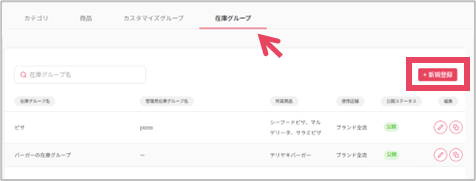
③各項目を更新し[登録]をクリック
各種項目について
①在庫グループ名
<O:der Kitchenアプリ画面イメージ>
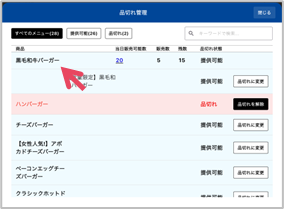
在庫グループ名はO:der Kitchenアプリの「品切れ管理」画面でこの位置に表示されます。
O:der Kitchenアプリの「品切れ管理」の画面には、在庫グループ名のみ表示されますので識別できる名称を設定してください。
②管理用在庫グループ名
設定すると、O:derHubの在庫グループ一覧画面でのみ確認することができます。
O:der Kitchenアプリの「品切れ管理」の画面には表示されません。
③販売可能数
店舗ごとに在庫数が異なる場合は販売状況設定で設定します。
ここで設定した数が各店舗の在庫の初期値になります。
※1度登録したあとに販売可能数を変更しても各店舗の在庫には反映されません。
販売可能数の注文が入ると、エンドユーザー画面では「売り切れ」表示になり、O:der Kitchenアプリでは「品切れ」表示になります。
<エンドユーザー画面イメージ> <O:der Kitchenアプリ画面イメージ>
④警告在庫数
在庫が、ここに設定した数を下回ると、O:der Kitchenアプリの「品切れ管理」画面で在庫グループの背景色が黄色になります。
<O:der Kitchenアプリ画面イメージ>
⑤使用店舗
この在庫グループをどの店舗で使用するか選択します。
・ブランド内全店舗共通の場合
「ブランド全店舗」を選択
・店舗限定の場合
「店舗から選択」で対象店舗を選択
⑥公開ステータス
「公開する」のチェックを外すと、この在庫グループの設定が無効になります。
⑦所属商品設定
「所属商品設定」では在庫グループの商品を設定できます。
⑦-1 商品の選択
[商品を追加]をクリックし、
↓
商品を選択し[決定]をクリック
Related Articles
【O:der ToGo FoodFrontia連携】商品設定>在庫グループ
在庫が0になると自動的に売り切れ表示になります。 在庫管理の設定は即時反映され、在庫数は営業日日付変更時刻にリセットされます。 ここで設定した内容はPOSには連携されません。 操作手順 ①[商品設定]をクリック ②「在庫グループ」を選択した状態で[新規登録]をクリック ③各項目を更新し[登録]をクリック 各種項目について ①在庫グループ名 <O:der Kitchenアプリ画面イメージ> 在庫グループ名はO:der Kitchenアプリの「品切れ管理」画面でこの位置に表示されます。 O:der ...【O:der ToGo】商品設定>在庫グループ
在庫が0になると自動的に売り切れ表示になります。 在庫管理の設定は即時反映され、在庫数は営業日日付変更時刻にリセットされます。 操作手順 ①[商品設定]をクリック ②「在庫グループ」を選択した状態で[新規登録]をクリック ③各項目を更新し[登録]をクリック 各種項目について ①在庫グループ名 <O:der Kitchenアプリ画面イメージ> 在庫グループ名はO:der Kitchenアプリの「品切れ管理」画面でこの位置に表示されます。 O:der ...【O:der ToGo NEC POS連携】商品設定>商品
設定の前に 商品はPOSから連携されるため、 商品画像や商品説明文など連携されない項目のみO:der Hubで設定します。 ※O:der Hubでも商品の新規登録はできますが、POSに登録されていない商品は注文時に連携されません。 必ずPOSで作成した商品を使用してください。 また、POSで設定している部門のうち必要な部門だけを指定して、POSから商品を連携することもできます。 部門の指定は弊社での設定となるため、ご希望の方は担当営業 もしくはカスタマーサポートにご連絡ください。 操作手順 ...【O:der ToGo NEC POS連携】商品設定>カテゴリ
操作手順 ①[商品設定]をクリック ②「カテゴリ」を選択した状態で[新規登録]をクリック ③各項目を更新し[登録]をクリック [保存して連続登録]をクリックすると、このカテゴリが登録され次のカテゴリ登録画面が開きます。 各種項目について ①カテゴリ名・②カテゴリ説明文 設定した内容はそれぞれこの位置に表示されます。 各言語の設定についてはこちらの記事を参照してください。【O:der ToGo NEC POS連携】商品設定>カスタマイズグループ
<エンドユーザー画面イメージ> 「商品設定>カスタマイズグループ」では登録しているカスタマイズグループを確認できます。 カスタマイズグループはPOSから連携されるため、 カスタマイズグループの説明文や選択個数の設定など、連携されない項目のみO:der Hubで編集ができます。 O:der Hubでもカスタマイズグループの新規登録はできますが、 POSにない商品は注文時に連携されません。 必ずPOSで作成したカスタマイズグループを使用してください。 操作手順 ①[商品設定]をクリック ...