【O:der ToGo FoodFrontia連携】受信通知を表示する
①画面左上の[三]をタップ
②[端末設定]をタップ
③「注文受信通知表示」をタップし「表示あり」を選択
「表示あり」に設定すると注文が入る度にポップアップが表示され、
[確認しました]をタップするまで通知音も鳴り続けます。
<画面イメージ>
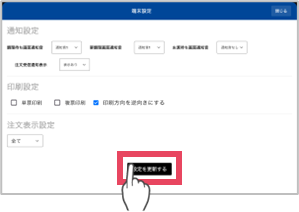
④[設定を更新する]をタップ
⑤[閉じる]をタップ
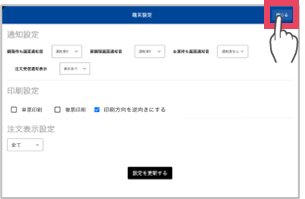
※設定変更をしたあと、 アプリを再起動しないと設定は反映されません。
Related Articles
【O:der ToGo NEC POS連携】受信通知を表示する
①画面左上の[三]をタップ ②[端末設定]をタップ ③「注文受信通知表示」をタップし「表示あり」を選択 「表示あり」に設定すると注文が入る度にポップアップが表示され、 [確認しました]をタップするまで通知音も鳴り続けます。 <画面イメージ> ④[設定を更新する]をタップ ⑤[閉じる]をタップ ※設定変更をしたあと、 アプリを再起動しないと設定は反映されません。【O:der ToGo】受信通知を表示する
①画面左上の[三]をタップ ②[端末設定]をタップ ③「注文受信通知表示」をタップし「表示あり」を選択 「表示あり」に設定すると注文が入る度にポップアップが表示され、 [確認しました]をタップするまで通知音も鳴り続けます。 <画面イメージ> ④[設定を更新する]をタップ ⑤[閉じる]をタップ ※設定変更をしたあと、 アプリを再起動しないと設定は反映されません。【O:der ToGo FoodFrontia連携】通知音を設定する
①画面左上の[三]をタップ ②[端末設定]をタップ ③通知音を選択 音を鳴らさない場合は「通知音なし」を選択します。 注文伝票が「調理予約」タブ、「要調理」タブ、「お渡し待ち」タブに入ったときの通知音をそれぞれ設定できます。 ④[設定を更新する]をタップ ⑤[閉じる]をタップ ※設定変更をしたあと、 アプリを再起動しないと設定は反映されません。【O:der ToGo】通知音を設定する
①画面左上の[三]をタップ ②[端末設定]をタップ ③通知音を選択 音を鳴らさない場合は「通知音なし」を選択します。 注文伝票が「調理予約」タブ、「要調理」タブ、「お渡し待ち」タブに入ったときの通知音をそれぞれ設定できます。 ④[設定を更新する]をタップ ⑤[閉じる]をタップ ※設定変更をしたあと、 アプリを再起動しないと設定は反映されません。【O:der ToGo NEC POS連携】通知音を設定する
①画面左上の[三]をタップ ②[端末設定]をタップ ③通知音を選択 音を鳴らさない場合は「通知音なし」を選択します。 注文伝票が「調理予約」タブ、「要調理」タブ、「お渡し待ち」タブに入ったときの通知音をそれぞれ設定できます。 ④[設定を更新する]をタップ ⑤[閉じる]をタップ ※設定変更をしたあと、 アプリを再起動しないと設定は反映されません。