【O:der ToGo NEC POS連携】品切れ設定をする(O:der Kitchenアプリで操作)
商品を品切れ設定にするとき
①画面左上の[三]をタップ
②[品切れ設定]をタップ
③メニュー名で検索
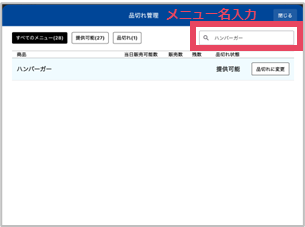
④対象商品の[品切れに変更]をタップ
⑤[閉じる]をタップ
設定するとモバイルオーダーページでは売り切れ表示になり注文できなくなります。
品切れ設定を元に戻すとき
①画面左上の[三]をタップ
②[品切れ設定]をタップ
③[品切れ]をタップ
品切れしている商品だけが表示されます。
④[品切れを解除]をタップ
⑤[閉じる]をタップ
Related Articles
【O:der ToGo】品切れ設定をする(O:der Kitchenアプリで操作)
商品を品切れ設定にするとき ①画面左上の[三]をタップ ②[品切れ設定]をタップ ③メニュー名で検索 ④対象商品の[品切れに変更]をタップ ⑤[閉じる]をタップ 設定するとモバイルオーダーページでは売り切れ表示になり注文できなくなります。 品切れ設定を元に戻すとき ①画面左上の[三]をタップ ②[品切れ設定]をタップ ③[品切れ]をタップ 品切れしている商品だけが表示されます。 ④[品切れを解除]をタップ ⑤[閉じる]をタップ【O:der ToGo FoodFrontia連携】品切れ設定をする(O:der Kitchenアプリで操作)
商品を品切れ設定にするとき ①画面左上の[三]をタップ ②[品切れ設定]をタップ ③メニュー名で検索 ④対象商品の[品切れに変更]をタップ ⑤[閉じる]をタップ 設定するとモバイルオーダーページでは売り切れ表示になり注文できなくなります。 品切れ設定を元に戻すとき ①画面左上の[三]をタップ ②[品切れ設定]をタップ ③[品切れ]をタップ 品切れしている商品だけが表示されます。 ④[品切れを解除]をタップ ⑤[閉じる]をタップ【O:der ToGo NEC POS連携】販売状況設定
販売状況設定画面では1店舗を選択し、販売期間や売切れ/非公開の販売状況を1商品ずつ設定することができます。 一括での設定方法は、販売期間についてはこちら、販売状況についてはこちらの記事を参照してください。 操作手順 POSでは店舗ごとに商品を作成して連携しますが、 O:der Hubではブランドごとに商品を管理します。 商品一覧では商品名の下に連携元の店舗名が表示されています。誤って他店舗の商品を編集しないようご注意ください。 売切れにするとき ① [販売状況設定]をクリック ...【O:der ToGo】販売状況設定
販売状況設定画面では1店舗を選択し、販売期間や売切れ/非公開の販売状況を1商品ずつ設定することができます。 一括での設定方法は、販売期間についてはこちら、販売状況についてはこちらの記事を参照してください。 操作手順 売切れにするとき ① [販売状況設定]をクリック ②対象店舗を選択し[決定]をクリック ③対象商品の「販売状況」のプルダウン部分をクリック ④プルダウン内で「売切れ」をクリック 設定すると、モバイルオーダーページでは売り切れ表示になり注文できなくなります。 ...【O:der ToGo NEC POS連携】注文キャンセル方法(O:der Kitchenアプリで操作)
①対象の注文カードを長押し ②[注文キャンセル]をタップし[はい]をタップ ※この画面でキャンセルすると、クレジットカード決済も自動でキャンセルされます。 ただし、注文の一部の商品のみキャンセルすることはできません。 一部商品のみのキャンセルについてはこちらの記事を参照してください。 ③「キャンセル済み注文」と表示されるので注文伝票をタップ お客様に「ご注文がキャンセルされました」とメールが送信されます。 ※NECモバイルPOSにキャンセル処理は連携されません。 ...