【O:der ToGo】クーポン・セールを途中でやめたい
①[プライシング機能]をクリック
②対象のクーポン・セールの編集ボタンをクリック
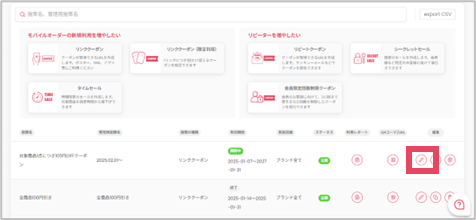
③ステータスをOFFに変更
④[保存]をクリック
Related Articles
【O:der ToGo】クーポン機能の利用について
プライシング機能でクーポンを利用するには、クーポンを登録したあとQRコードを管理画面からダウンロードしエンドユーザーに配布する必要があります。 【クーポン利用までの準備】 1)クーポンの登録 2)QRコードをダウンロード 3)クーポン配布方法にあわせて準備 1)クーポンの登録 クーポンの登録方法は、各記事を参照してください。 リンククーポン :O:der ToGo標準版 / NEC POS連携版 / FoodFrontia連携版 リンククーポン(限定利用):O:der ToGo標準版 ...【O:der ToGo】リンククーポン・リピートクーポンの「スコア」について
スコア制でできること 「〇〇円購入するごとに●●円引き」といったクーポンが設定できます。 (例)お会計1,000円ごとに100円引き! スコアの設定方法 (例)「お会計1,000円ごとに100円引き!」を設定 スコア制のクーポンを登録するときは、商品に関する設定でスコア制を選択して「お会計1,000円ごと」の部分を設定し、特典設定で「100円引き」の部分を設定します。 ・スコアの決め方 商品設定画面での「スコア」が「1」になると条件達成となりクーポンが適用されます。 ...【O:der ToGo】クーポン・セールを複製したい
①[プライシング機能]をクリック ②対象クーポン・セールの複製ボタンをクリック ③更新したい項目があれば更新し[登録]をクリック 各項目の詳細はそれぞれの記事を参照してください。 【O:der ToGo】プライシング機能>リンククーポン 【O:der ToGo】プライシング機能>リピートクーポン 【O:der ToGo】プライシング機能>タイムセール 【O:der ToGo】プライシング機能>シークレットセール【O:der ToGo】プライシング機能>リピートクーポン
プライシング機能には複数のクーポン・セールがあります。各クーポン・セールの違いについてはこちらの記事を参照してください。 リピートクーポンは、モバイルオーダー受取完了後「ご利用ありがとうございました」のメールに添付されるクーポンです。 操作手順 ①[プライシング機能]をクリック ②[リピートクーポン]をクリック ③各項目を更新し[登録]をクリック 登録したクーポンは有効期間中→有効期間前→有効期間後の順に表示されます。 ...【O:der ToGo】プライシング機能>リンククーポン
プライシング機能には複数のクーポン・セールがあります。各クーポン・セールの違いについてはこちらの記事を参照してください。 リンククーポンは、クーポンが取得できるURLを発行します。レシートやSNSにご利用できます。 操作手順 ①[プライシング機能]をクリック ②[リンククーポン]をクリック ③各項目を更新し[登録]をクリック 登録したクーポンは有効期間中→有効期間前→有効期間後の順に表示されます。 ...