【O:der Table】ステップ表示とは何ですか
1つの商品に複数のカスタマイズグループがある場合、全てを1画面に表示すると、
画面が非常に長くなりユーザーが選択しづらくなるため、「ステップ表示」という機能を使います。
「ステップ表示」とは、カスタマイズグループごとに画面を分け、順番に表示する方法です。
ユーザーは1つずつ選択肢を確認しながら進めることができ、スムーズに注文内容を決めることができます。
・デフォルト表示 ・ステップ表示
ステップ表示はカスタマイズグループの2階層目が対象です。
(例)「パスタ」で「単品」「コース」が選べて、「コース」を選ぶといくつかカスタマイズの選択が必要なとき
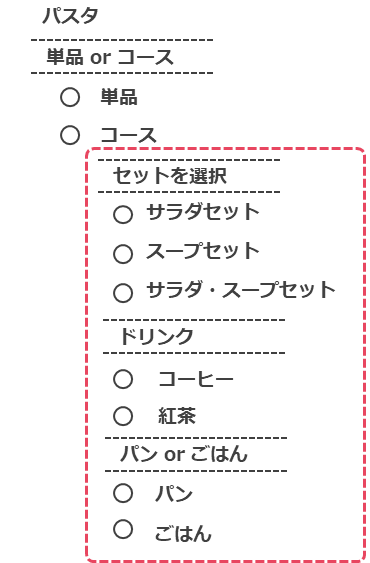
「セットを選択」「ドリンク」「パンorごはん」がステップ表示の対象になります。
ステップ表示したいものが2階層目にくるようカスタマイズグループを設定してください。
3階層目が設定されている場合、3階層目はデフォルト表示されます。
操作手順
商品設定で商品にカスタマイズグループを紐付けるとき、「ステップ表示」を選択してください。
①[商品設定]をクリック
②「商品」を選択し対象商品の編集ボタンをクリック
③「カスタマイズグループ設定」をクリックし[ステップ表示]を選択
④[カスタマイズグループを追加]をクリック
⑤[選択]をクリック
⑥追加したいカスタマイズを選択し[決定]をクリック
⑦[更新]をクリック
Related Articles
【O:der Table】O:der Table設定>テーブル管理
操作手順 テーブルを登録する ①[O:der Table設定]をクリックし[テーブル管理]をクリック ②対象店舗を選択し[決定]をクリック ③[エリア設定]を選択した状態で[新規登録]をクリック ④「エリア」の名称を入力し[保存]をクリック ⑤[はい]をクリック ⑥[テーブル設定]をクリック ⑦[新規登録]をクリック ⑧「テーブル名」を入力したあと「エリア」を選択 ⑨[決定]をクリック エリア・テーブル名はそれぞれこの位置に表示されます。 ...【O:der Table FoodFrontia連携】O:der Table設定>プラン設定
プラン設定では時間制限のある「飲み放題」・「食べ放題」用のメニューブックを作成します。 POSでの設定について O:der Hubで操作をする前に、POSで予め飲み放題用の商品を登録しO:derへマスタ連携してください。 有料の商品をプランでも使用する場合は、プランで注文できる商品の「フリーオーダー」を「対象商品」に設定してください。 チェックがついている商品をO:der Hubでプラン用メニューとして設定すると、注文時にエラーになり注文できません。 O:der Hubでの操作手順 ...【O:der Table】O:der Table設定>店舗個別設定
操作手順 ①[O:der Table設定]をクリックし[店舗個別設定]をクリック ②対象店舗を選択し[決定]をクリック ③各項目を更新し[保存]をクリック 各種項目について ①決済方法 利用する決済方法にチェックを入れます。 なお、「クレジットカード決済」「d払い」については、導入時にお申込みいただいた場合のみ表示されます。 ご不明な点についてはカスタマーサポートにお問い合わせください。 ②店頭会計場所 店頭決済の会計場所によってお会計後画面に表示される文言が異なります。 ・テーブル ...【O:der Table】O:der Table設定>プラン設定
プラン設定では時間制限のある「飲み放題」・「食べ放題」用のメニューを作成します。 プラン設定をするには、プラン設定で利用するメニューブックを先に作成する必要があり、登録手順は以下の通りです。 【登録手順】 1)プラン用メニューブック作成 エンドユーザー画面に表示される飲み放題・食べ放題用の名称や、表示期間、注文可能時間をメニューブックで設定します。 2)プラン用メニューブックに商品を紐付け 3)プラン設定 4)プランをメニューブックに紐付け 1)プラン用メニューブック作成 ...【O:der Table TEC POS連携】O:der Table設定>テーブル管理
FScompass設定ツールからフロアマスタ・テーブルマスタが連携されます。 連携される項目は以下の3つです。 1)フロアNo(設定ツール>フロアマスタで設定) 2)テーブル名称(設定ツール>テーブルマスタで設定) 3)フロアNo(設定ツール>テーブルマスタで設定) 3)は、テーブルマスタでそのテーブル自体をどのフロアNoに紐付けるか設定したフロアNoのことです。 FScompass設定ツールの「フロア」のことを、O:der Tableでは「エリア」と呼びます。 ...