【O:der Kiosk】品切れ設定をする(O:der Kitchenアプリで操作)
商品を品切れ設定にするとき
①画面左上の[三]をタップ
②[品切れ設定]をタップ
③メニュー名で検索
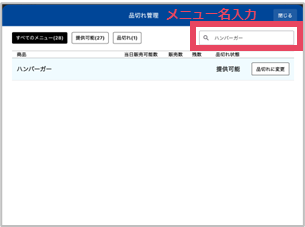
④対象商品の[品切れに変更]をタップ
⑤[閉じる]をタップ
<O:der Kiosk画面イメージ>
「売切れ」表示になり、注文できなくなります。
O:der Kioskで商品を選択したあとに、売切れにするとO:der Kioskでカートに進むときにエラーとなります。
<O:der Kiosk画面イメージ>
「カート内にある商品が売り切れとなっています」と表示され、売り切れ商品を取り除くボタンが表示されます。
※設定は自動で元に戻りません。 商品を仕入れたときは設定を元に戻してください。
品切れ設定を元に戻すとき
①画面左上の[三]をタップ
②[品切れ設定]をタップ
③[品切れ]をタップ
品切れしている商品だけが表示されます。
④[品切れを解除]をタップ
⑤[閉じる]をタップ
Related Articles
【O:der Kiosk NEC POS連携】品切れ設定をする(O:der Kitchenアプリで操作)
商品を品切れ設定にするとき ①画面左上の[三]をタップ ②[品切れ設定]をタップ ③メニュー名で検索 ④対象商品の[品切れに変更]をタップ ⑤[閉じる]をタップ <O:der Kiosk画面イメージ> 「売切れ」表示になり、注文できなくなります。 O:der Kioskで商品を選択したあとに、売切れにするとO:der Kioskでカートに進むときにエラーとなります。 <O:der Kiosk画面イメージ> ...【O:der Kiosk】販売状況設定
販売状況設定画面では1店舗を選択し、販売期間や売切れ/非公開の販売状況を1商品ずつ設定することができます。 一括での設定方法は、販売期間についてはこちら、販売状況についてはこちらの記事を参照してください。 操作手順 売切れにするとき ① [販売状況設定]をクリック ②対象店舗を選択し[決定]をクリック ③対象商品の「販売状況」のプルダウン部分をクリック ④プルダウン内で「売切れ」をクリック 設定すると、O:der Kioskに即時反映されます。 <O:der Kiosk画面イメージ> ...【O:der Kiosk NEC POS連携】販売状況設定
販売状況設定画面では1店舗を選択し、販売期間や売切れ/非公開の販売状況を1商品ずつ設定することができます。 一括での設定方法は、販売期間についてはこちら、販売状況についてはこちらの記事を参照してください。 操作手順 POSでは店舗ごとに商品を作成して連携しますが、 O:der Hubではブランドごとに商品を管理します。 商品一覧では商品名の下に連携元の店舗名が表示されています。誤って他店舗の商品を編集しないようご注意ください。 売切れにするとき ① [販売状況設定]をクリック ...【O:der Kiosk】商品設定>在庫グループ
在庫が0になると自動的に売切れ表示になります。 在庫管理の設定はKioskに即時反映され、在庫数は閉局時にリセットされます。 操作手順 ①[商品設定]をクリック ②「在庫グループ」を選択した状態で[新規登録]をクリック ③各項目を更新し[登録]をクリック 各種項目について ①在庫グループ名 <O:der Kitchenアプリ画面イメージ> 在庫グループ名はO:der Kitchenアプリの「品切れ管理」画面でこの位置に表示されます。 O:der ...【O:der Kiosk NEC POS連携】商品設定>在庫グループ
在庫が0になると自動的に売切れ表示になります。 在庫管理の設定はKioskに即時反映され、在庫数は閉局時にリセットされます。 ここで設定した内容はPOSには連携されません。 操作手順 ①[商品設定]をクリック ②「在庫グループ」を選択した状態で[新規登録]をクリック ③各項目を更新し[登録]をクリック 各種項目について ①在庫グループ名 <O:der Kitchenアプリ画面イメージ> 在庫グループ名はO:der Kitchenアプリの「品切れ管理」画面でこの位置に表示されます。 O:der ...