【係員画面】設定>つり銭準備金の設定
操作手順
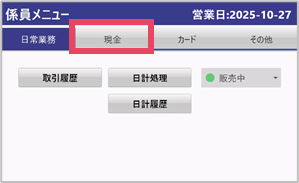
①[現金]をタップ
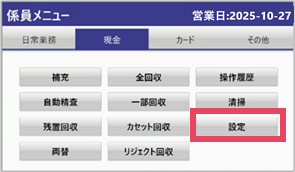
②[設定]をタップ
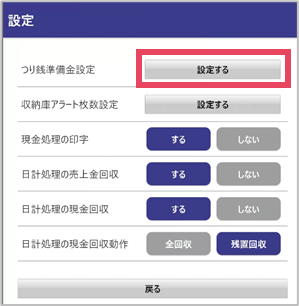
③つり銭準備金設定の[設定する]をタップ
④紙幣・硬貨の枚数を指定し[更新]をタップ
<入力画面イメージ>
設定する紙幣・硬貨の入力欄を押すとテンキーが表示されるので、枚数を入力して[OK]を押します。
画面上部に記載されている範囲で値を設定してください。範囲を超えた値を入力すると自動で最大値が入力されます。
(例)一万円に「999」を入力すると自動で「200」が入ります。
Related Articles
【係員画面】画面構成
各種項目について ・日常業務タブ No. 項目 内容 ① 取引履歴 取引履歴の確認、レシートの再印字、取消処理を行います。 ② 日計処理 売上件数・金額の確認ができます。日計精算を行います。 1日の終わりに日計処理をします。日計処理後は取引のキャンセルが 出来ません。 ③ 日計履歴 過去の日計履歴が確認できます。 ④ 販売ステータス 販売ステータスが表示されます。 ・現金タブ No. 項目 内容 ① 補充 現金を補充します。 ② 自動精査 ...【係員画面】補充
操作手順 ①[現金]をタップ ②[補充]をタップ ③[開始]をタップ ④補充したい現金を入れ[終了]をタップ ⑤[確認]をタップ ↓ 伝票が出力されます。 <出力伝票イメージ> 伝票は設定されている場合のみ出力されます。 現金補充時の伝票出力の有無は、係員画面の「現金」タブ内にある「設定」から変更可能です。 操作手順についてはこちらの記事を参照してください。【係員画面】運用設定
操作手順 ①[その他]をタップ ②[運用設定]をタップ ③各種設定を行い[設定]をタップ 音量設定 :販売画面でのタップ音やアナウンス音声の音量を設定します。 Top画面復帰設定:注文画面から待機画面に戻るまでの時間を設定します。 決済端末設定(※1):決済端末の自動再起動時刻を設定します。未設定にはできません。 再起動に5分程度かかるため、営業時間外に設定してください。 日計処理後の動作モード :日計処理後、自動で電源を切るか開局画面に戻るか設定します。 ...【係員画面】開局
操作手順 ①本体の電源を入れ、開局をタップ 前日の日計完了後の伝票を修正したい場合、[前日に一時的に変更]をタップして前日分の操作を行います。 前日分の操作が完了後、改めて前日分の日計を行ってください。 日計処理後の機器起動時のみ開局画面が表示されます。 ②[はい]もしくは[いいえ]をタップ 開局時に現金を補充する場合は、[はい]を押して現金を補充してください。 現金補充の操作手順はこちらの記事を参照してください。 補充が完了すると開局処理が開始されます。 ...【係員画面】設定>収納庫アラート設定
操作手順 ①[現金]をタップ ②[設定]をタップ ③「収納庫アラート枚数設定」の[設定する]をタップ ④紙幣・硬貨の枚数を指定し[更新]をタップ <入力画面イメージ> 設定する紙幣・硬貨の入力欄を押すとテンキーが表示されるので、枚数を入力して[OK]を押します。 画面上部に記載されている範囲で値を設定してください。範囲を超えた値を入力すると自動で最大値が入力されます。 (例)一万円に「999」を入力すると自動で「199」が入ります。