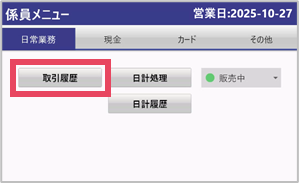
【係員画面】取引履歴
操作手順
①[取引履歴]をタップ
②確認したい取引を選択し[詳細]をタップ
取引詳細画面が表示されます。
・各ボタンについて
売上票再印字:注文時に印字される売上票(ご利用者控え)を再印字します。
レシート再印字 :注文完了時に印字されるレシートを再印字します。
O:derでレシート印字パターンで食券を設定している場合、食券も同時に印字されます。
取引詳細印字:取引詳細に表示されている内容を印字します。
取消 :取消を行います。操作方法はこちらの記事を参照してください。
※取引履歴は、日計前のデータのみ閲覧可能です。
日計後のデータを閲覧したい場合はO:derHubにてご確認をお願いします。
Related Articles
【係員画面】画面構成
各種項目について ・日常業務タブ No. 項目 内容 ① 取引履歴 取引履歴の確認、レシートの再印字、取消処理を行います。 ② 日計処理 売上件数・金額の確認ができます。日計精算を行います。 1日の終わりに日計処理をします。日計処理後は取引のキャンセルが 出来ません。 ③ 日計履歴 過去の日計履歴が確認できます。 ④ 販売ステータス 販売ステータスが表示されます。 ・現金タブ No. 項目 内容 ① 補充 現金を補充します。 ② 自動精査 ...【係員画面】返金処理(注文キャンセル)を行いたい
①[取引履歴]をタップ ②取り消したい取引を選択し[詳細]をタップ ③[取消]をタップ ④[決済キャンセル]、[POS/小口現金返金]、[現金返金]いずれかをタップ 注文時の決済手段によって表示される取消方法が異なります。 ・クレジット決済、QR決済の場合 決済キャンセル、POS/小口現金返金が選択できます。 決済キャンセルの場合は注文時に利用したクレジットカード実物が必要です。 また、キャンセルレシートが発行されるためお客様からサインをいただく必要がございます。 ・電子マネー、現金決済の場合 ...【係員画面】補充
操作手順 ①[現金]をタップ ②[補充]をタップ ③[開始]をタップ ④補充したい現金を入れ[終了]をタップ ⑤[確認]をタップ ↓ 伝票が出力されます。 <出力伝票イメージ> 伝票は設定されている場合のみ出力されます。 現金補充時の伝票出力の有無は、係員画面の「現金」タブ内にある「設定」から変更可能です。 操作手順についてはこちらの記事を参照してください。【係員画面】O:der Kioskにエラー画面が表示されています
Kioskでエラーが発生するとこの画面が表示されます。 <Kiosk画面イメージ> 係員画面モードに切り替えてから、画面に表示されているエラーに沿って対応をお願いします。 <係員画面イメージ> エラーに沿って解決しない場合は、O:derカスタマーサポートにお問い合わせください。【係員画面】日計ボタン押下後、確認ダイアログが出る
O:der Hubで「伝票取消」を行った後、係員画面より返金処理を行っていない場合に確認ダイアログが表示されます。 状況に合わせて「はい/いいえ」を選択してください。 <画面イメージ>