【係員画面】返金処理(注文キャンセル)を行いたい
①[取引履歴]をタップ
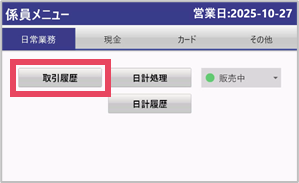
②取り消したい取引を選択し[詳細]をタップ
③[取消]をタップ
④[決済キャンセル]、[POS/小口現金返金]、[現金返金]いずれかをタップ
注文時の決済手段によって表示される取消方法が異なります。
・クレジット決済、QR決済の場合
決済キャンセル、POS/小口現金返金が選択できます。
決済キャンセルの場合は注文時に利用したクレジットカード実物が必要です。
また、キャンセルレシートが発行されるためお客様からサインをいただく必要がございます。
・電子マネー、現金決済の場合
POS/小口現金返金、現金返金が選択できます。
伝票が出力されます。
<出力伝票イメージ>
POS/小口現金返金の場合は、お客様に現金での返金をお願いいたします。
現金返金を選択したときはKioskの中の現金から既に返金しているため「お客様は現金で返金済みです」とレシートに記載されます。
Related Articles
【係員画面】日計処理時に現金補正を行いたい
日計処理時に「現金過不足」が発生した場合、 以下の手順に従って現金補正を行なってから、日計処理をしてください。 現金過不足は以下のような場合に発生する可能性があります。 ・異常復旧処理で現金を除去している ・金種不明の紙幣リジェクトが発生している ・売上金回収を「する」に設定していて、日計処理後に再度開局している ①[現金補正]をタップ ②[編集]をタップ ③補正金額を入力 現金過不足が「-100」の場合は「100」、「+100」の場合は「-100」と入力してください。 ③[更新]をタップ ...【係員画面】日計ボタン押下後、確認ダイアログが出る
O:der Hubで「伝票取消」を行った後、係員画面より返金処理を行っていない場合に確認ダイアログが表示されます。 状況に合わせて「はい/いいえ」を選択してください。 <画面イメージ>【係員画面】補充
操作手順 ①[現金]をタップ ②[補充]をタップ ③[開始]をタップ ④補充したい現金を入れ[終了]をタップ ⑤[確認]をタップ ↓ 伝票が出力されます。 <出力伝票イメージ> 伝票は設定されている場合のみ出力されます。 現金補充時の伝票出力の有無は、係員画面の「現金」タブ内にある「設定」から変更可能です。 操作手順についてはこちらの記事を参照してください。【係員画面】O:der Kioskにエラー画面が表示されています
Kioskでエラーが発生するとこの画面が表示されます。 <Kiosk画面イメージ> 係員画面モードに切り替えてから、画面に表示されているエラーに沿って対応をお願いします。 <係員画面イメージ> エラーに沿って解決しない場合は、O:derカスタマーサポートにお問い合わせください。【係員画面】開局
操作手順 ①本体の電源を入れ、開局をタップ 前日の日計完了後の伝票を修正したい場合、[前日に一時的に変更]をタップして前日分の操作を行います。 前日分の操作が完了後、改めて前日分の日計を行ってください。 日計処理後の機器起動時のみ開局画面が表示されます。 ②[はい]もしくは[いいえ]をタップ 開局時に現金を補充する場合は、[はい]を押して現金を補充してください。 現金補充の操作手順はこちらの記事を参照してください。 補充が完了すると開局処理が開始されます。 ...