商品情報を一括で登録/更新したい
CSVファイルを使って、新規で商品を一括登録したり、既に登録している商品情報の一括更新ができます。
【操作手順】
1)CSVファイルをエクスポート
2)CSVファイルを作成
3)CSVファイルをインポート
1)CSVファイルをエクスポート
①[商品設定]をクリック
②「商品」を選択し、[Export CSV]をクリック
CSV作成が開始されます。
CSV作成が完了すると右の画面のような表示になり、青字部分をクリックするとCSVファイルがダウンロードできます。
エクスポートを開始した後にO:der Hubのページを閉じると、処理が途中で停止しダウンロードできなくなります。
ページは閉じずにそのままお待ちください。
2)CSVファイルを作成
登録/更新したい情報をCSVファイルに入力します。
・新規登録
1)でエクスポートしたファイルを開き、1行目のカラム名だけを残して内容を消し、必要な情報を入力してください。
「商品ID(A列)」が空欄のものが新規商品として登録されます。「商品ID」には何も入力しないでください。
・既存商品の更新
更新したい商品の各項目を更新してください。
「商品ID(A列)」を一意にして各項目を上書きするので、「商品ID」は編集しないでください。
CSVの各項目について
|
カラム名
|
必須
|
内容
|
文字数制限/
入力制限
|
|
商品ID
|
|
商品を一意に識別するID(O:der Hubではどこにも表示されません)
新規商品の登録:何も入力しない
既存商品の更新:ダウンロードしたときの商品IDを編集しない
|
ー
|
|
商品コード
|
|
O:der Hubで登録する商品コード(空にしている場合は自動で生成されます) ※POS連携店舗では更新されません
|
ー
|
|
商品名
|
〇
|
エンドユーザー画面に表示される商品名
※POS連携店舗では更新されません
|
256文字
|
|
商品名(英語)
|
|
商品名の英語
|
256文字
|
|
商品名(中国語簡体字)
|
|
商品名の中国語簡体字
|
256文字
|
|
商品名(中国語繁体字)
|
|
商品名の中国語繁体字
|
256文字
|
|
商品名(韓国語)
|
|
商品名の韓国語
|
256文字
|
|
内部管理用商品名
|
|
O:der Hub上で確認できる管理用商品名
|
256文字
|
| アプリ表示・印字商品名 |
|
アプリ・伝票に印字される名称
※POS連携店舗では更新されません
|
17文字
|
| 商品説明 |
|
エンドユーザー画面に表示される商品説明文
|
500文字
|
|
商品説明(英語)
|
|
商品説明の英語
|
500文字
|
|
商品説明(中国語簡体字)
|
|
商品説明の中国語簡体字
|
500文字
|
|
商品説明(中国語繁体字)
|
|
商品説明の中国語繁体字
|
500文字
|
| 商品説明(韓国語) |
|
商品説明の韓国語 |
500文字
|
|
商品種別
|
〇
|
「通常」「カスタマイズ商品」どちらかを入力
※POS連携店舗では更新されません
|
ー
|
|
価格
|
〇
|
商品価格(通常商品の場合のみ入力必須)
※POS連携店舗では更新されません
|
「-999999」
~「999999」
|
|
カスタマイズ価格
|
〇
|
カスタマイズ価格(カスタマイズ商品の場合のみ入力必須) ※POS連携店舗では更新されません
|
|
|
税率種類
|
〇
|
標準税率は「0」、軽減税率は「1」 ※POS連携店舗では更新されません
|
ー
|
| アルコール |
〇
|
アルコールフラグなしは「0」、ありは「1」
|
ー
|
|
ステータス
|
〇
|
「公開」「非公開」どちらかを入力
|
ー
|
|
商品管理タグ
|
|
設定したい場合のみ入力 |
50文字
|
|
外部システム管理用ID
|
|
外部連携用ID(※1) |
ー
|
|
店舗ID
|
|
新規登録の場合のみ指定可能、登録後の変更は不可 店舗限定商品の場合のみ店舗IDを入力(※1)
|
ー
|
|
アレルゲン
|
|
設定しないアレルゲンは「0」、設定したいアレルゲンは「1」
|
ー
|
客数カウント | 客数カウントなしは空欄、ありは「1」 | ー |
(※1)設定したい場合はO:derカスタマーサポートにお問い合わせください。
3)CSVファイルをインポート
CSVファイルをインポートした後は、一括で元に戻すことや削除することはできません。
アップロード前の状態を保持するため、事前に現在のデータをCSVファイルとしてエクスポートし、手元に保管してください。
①[商品設定]をクリック
②「商品」を選択し、[Import CSV]をクリック
③[ファイルを選択]をクリック
ファイル選択画面が表示されるので、アップロードするCSVファイルを選択してください。
④[確定]をクリック
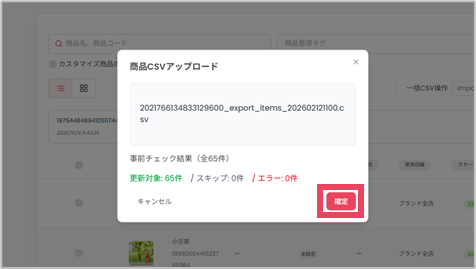
必須項目が抜けているなどアップロードできないデータのときは「事前チェック結果」のところに、エラー内容が表示されます。
エラー内容を確認しCSVファイルを修正してください。
CSVインポートが開始されます。
インポート中は「処理中」と表示され、インポートが完了すると右の画面のように「完了」と表示されます。
画面を閉じてもインポート処理は継続されます。
⑤CSVファイル名をクリック
ファイル名をクリックすると処理結果がダウンロードできます。
インポート処理が失敗している商品がある場合でも、ファイルの取り込みは「完了」と表示されます。
必ずファイルをダウンロードして各商品のインポート処理が成功していることを確認してください。
<Excelイメージ>
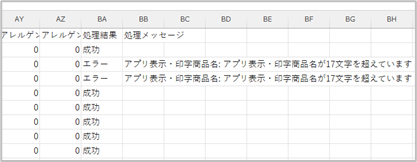
「処理結果(BA列)」に「成功」「エラー」が表示されます。
インポート処理に失敗しているものがあるときは「処理メッセージ(BB列)」としてなぜ失敗したか表示されます。
エラー内容を確認して修正し、再度インポート処理を行ってください。
注意事項
・CSVファイルは10MB以内で作成してください。10MBを超えるファイルはアップロードできません。
・商品画像はCSV機能ではアップロードできません。CSVアップロード後に画像は別途登録してください。
・カスタマイズに利用する商品は一括でアップロードできますが、カスタマイズグループは別途登録してください。
・商品に紐付けるカスタマイズグループを指定して一括でアップロードすることはできません。
O:der Hub画面上で商品の編集ボタンを押してカスタマイズグループを紐付けてください。
・CSVファイルをインポートした後は、一括で元に戻すことや削除することはできません。
アップロード前の状態を保持するため、事前に現在のデータをCSVファイルとしてエクスポートし、手元に保管してください。
Related Articles
【O:der ToGo】メニューブックを複製したい
①[表示・紐付け設定]をクリック ②対象メニューブック の複製ボタンをクリック ③更新したい項目があれば更新し[登録]をクリック メニューブックに紐付いている商品も一緒に複製されます。 ※複製すると「有効期間」「表示店舗」もコピーされるため、すぐに利用しない場合は公開ステータスのチェックを外して登録してください。【O:der ToGo】クーポン・セールを複製したい
①[プライシング機能]をクリック ②対象クーポン・セールの複製ボタンをクリック ③更新したい項目があれば更新し[登録]をクリック 各項目の詳細はそれぞれの記事を参照してください。 【O:der ToGo】プライシング機能>リンククーポン 【O:der ToGo】プライシング機能>リピートクーポン 【O:der ToGo】プライシング機能>タイムセール 【O:der ToGo】プライシング機能>シークレットセール複数商品に一括で販売期間を設定したい
商品一覧画面で複数の商品に、商品販売期間を一括で設定することができます。 操作手順 ①[商品設定]をクリック ②[商品]をクリック ③設定更新したい商品を選択 ③設定する店舗、もしくは店舗グループを選択 ④[次へ]をクリック ⑤カレンダーで販売期間を設定し[決定]をクリック 日付を入力せずに「決定」すると、未設定として扱われ、元々日付が設定されていた場合は削除されます。 また、開始日・終了日のどちらかを未設定にすることもできます。 ...複数商品に一括で販売状況を設定したい
商品一覧画面で複数の商品に、売切れ・非公開の販売状況を一括で設定することができます。 操作手順 ①[商品設定]をクリック ②[商品]をクリック ③設定更新したい商品を選択 ④設定する店舗、もしくは店舗グループを選択 ⑤[次へ]をクリック ⑥プルダウンで販売状況を選択し[決定]をクリック ※商品自体の公開ステータスがoffになっていると、販売状況を設定してもお客様画面には表示されません。【O:der ToGo FoodFrontia連携】商品設定>カスタマイズグループ
<エンドユーザー画面イメージ> 「商品設定>カスタマイズグループ」では登録しているカスタマイズグループを確認できます。 カスタマイズグループはPOSから連携されるため、 カスタマイズグループの説明文や選択個数の設定など、連携されない項目のみO:der Hubで編集ができます。 O:der Hubでもカスタマイズグループの新規登録はできますが、 POSにない商品は注文時に連携されません。 必ずPOSで作成したカスタマイズグループを使用してください。 操作手順 ①[商品設定]をクリック ...