【係員画面】販売ステータス変更
操作手順
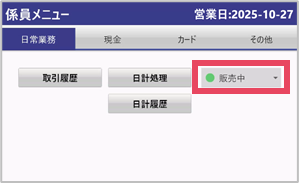
①[販売中]をタップ
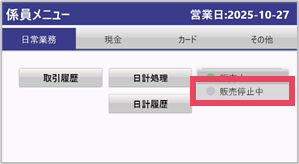
②[販売停止中]をタップ
<O:der Kiosk画面イメージ>
販売停止中にしているときは、この画面が表示されます。
Related Articles
【係員画面】補充
操作手順 ①[現金]をタップ ②[補充]をタップ ③[開始]をタップ ④補充したい現金を入れ[終了]をタップ ⑤[確認]をタップ ↓ 伝票が出力されます。 <出力伝票イメージ> 伝票は設定されている場合のみ出力されます。 現金補充時の伝票出力の有無は、係員画面の「現金」タブ内にある「設定」から変更可能です。 操作手順についてはこちらの記事を参照してください。【係員画面】O:der Kioskにエラー画面が表示されています
Kioskでエラーが発生するとこの画面が表示されます。 <Kiosk画面イメージ> 係員画面モードに切り替えてから、画面に表示されているエラーに沿って対応をお願いします。 <係員画面イメージ> エラーに沿って解決しない場合は、O:derカスタマーサポートにお問い合わせください。【係員画面】日計ボタン押下後、確認ダイアログが出る
O:der Hubで「伝票取消」を行った後、係員画面より返金処理を行っていない場合に確認ダイアログが表示されます。 状況に合わせて「はい/いいえ」を選択してください。 <画面イメージ>【係員画面】開局
操作手順 ①本体の電源を入れ、開局をタップ 前日の日計完了後の伝票を修正したい場合、[前日に一時的に変更]をタップして前日分の操作を行います。 前日分の操作が完了後、改めて前日分の日計を行ってください。 日計処理後の機器起動時のみ開局画面が表示されます。 ②[はい]もしくは[いいえ]をタップ 開局時に現金を補充する場合は、[はい]を押して現金を補充してください。 現金補充の操作手順はこちらの記事を参照してください。 補充が完了すると開局処理が開始されます。 ...【係員画面】清掃
操作手順 ①[現金]をタップ ②[清掃]をタップ ③[硬貨ユニット / 清掃用具取り出し]もしくは[紙幣ユニット]をタップ ④画面記載の手順に従い清掃を実施 ・硬貨ユニットの場合 各ステップの画面に表示されている内容に従って操作し、完了したら、画面右下の「→(次へ)」ボタンをタップして次のステップへ進みます。 この操作を繰り返し、全7ステップを順番に完了してください。 ・紙幣ユニットの場合 ...